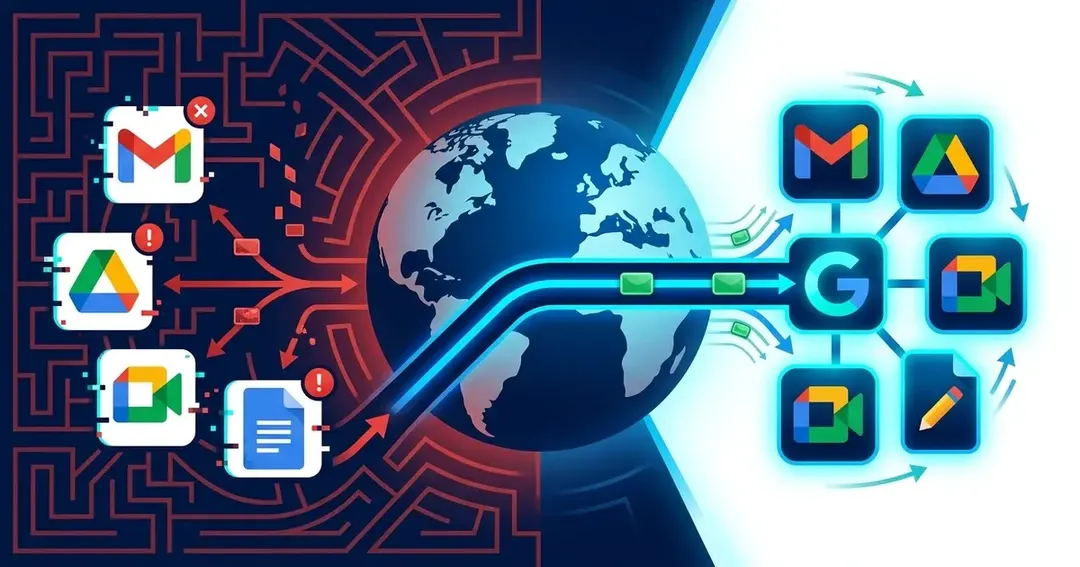
在外资企业或跨国团队工作,Google Workspace 几乎是每天的核心平台:Gmail 处理邮件往来,Google Drive 存储共享文件,Google Meet 开视频会议,Google Docs 多人实时协作。然而对身处国内的员工来说,这套工具链的体验往往令人头疼:邮件发出后迟迟没有发送成功的提示,Drive 上传到一半就卡死,Meet 视频画面模糊到看不清人脸,Docs 里的实时光标半天才跟上。
这些问题并非 Google 服务本身的缺陷,而是网络连接层面的挑战。要在国内稳定使用 Google Workspace 全套工具,选对一条高质量的办公专线至关重要。
一、外企员工最常遇到的 Google Workspace 连接痛点
Gmail:邮件收发延迟严重
Gmail 是外企内部通信和对外联络最常用的渠道。国内访问 Gmail 时,常见问题包括:
- 打开收件箱需要等待 10–30 秒,甚至加载超时
- 发送邮件后长时间停在”正在发送”状态,不确认是否成功发出
- 附件下载速度极慢,超过 5MB 的附件往往需要等待数分钟
- 邮件推送不及时,总是比同事晚收到消息
对于需要快速响应客户或上级的员工来说,这种延迟可能直接影响工作效率乃至业务结果。
Google Drive:上传下载频繁失败
Google Drive 是团队文件共享和版本管理的核心。常见问题:
- 上传大文件(尤其是超过 50MB 的设计文件、视频素材)中途断开,需要重新上传
- 文件夹同步客户端(Drive for Desktop)频繁报告同步错误
- 共享文件夹内容加载缓慢,打开一个包含多文件的文件夹需要等待
- Google Slides、Google Sheets 文件打开时需要较长的”加载”时间
Google Meet:视频会议画质差、掉线多
跨国会议是外企日常的一部分,Google Meet 的连接质量直接决定会议效率:
- 进入会议时长时间停在”正在连接”或”重新连接”状态
- 视频画面自动降至 360p 甚至更低,无法看清对方的演示材料
- 音频出现断断续续的情况,重要信息听不完整
- 屏幕共享时对方看到的内容延迟 5–10 秒,远程演示效果极差
- 会议中途意外断线,重新进入后发现已经错过关键内容
Google Docs / Sheets / Slides:多人协作卡顿
实时协作是 Google Workspace 最具竞争力的功能,但在网络不稳定时:
- 多人同时编辑文档时,其他人的修改迟迟无法刷新到本地
- 自动保存功能出现”离线”提示,担心内容丢失
- 评论和回复功能响应慢,写完评论后需要等待才能看到
- Google Sheets 中的数据透视表或复杂公式刷新极慢
二、问题的根源:网络路由与延迟
上述所有问题的核心原因是网络数据包从国内设备到达 Google 服务器的路径过长、延迟过高、丢包率高。普通网络的数据包可能需要绕经多个中间节点,延迟动辄 200ms 以上,在高峰期甚至更糟糕。
高质量的办公专线通过以下方式解决这一问题:
- 更短的物理路由:直接接入 Google 的 CDN 节点或就近的对等互联点
- 专用带宽:不与普通消费者流量共享,保证办公时段稳定带宽
- QoS 优化:对视频流、实时协作数据进行优先级保障
- 低丢包率:企业级链路的丢包率远低于普通家用宽带
三、通宝VPN 办公专线如何解决 Google Workspace 问题
通宝VPN 的办公专线针对企业应用场景专项优化,对 Google Workspace 各产品均有明显改善效果:
| Google Workspace 产品 | 常见问题 | 通宝VPN 使用后效果 |
|---|---|---|
| Gmail | 收件箱加载 10–30 秒,附件下载慢 | 秒开邮件,附件下载速度提升 5–8 倍 |
| Google Drive | 大文件上传中断,同步错误频繁 | 文件上传稳定不中断,同步客户端正常工作 |
| Google Meet | 视频降至 360p,频繁断线 | 稳定保持 720p/1080p,会议不掉线 |
| Google Docs | 多人协作延迟,自动保存”离线” | 实时同步,协作光标流畅,自动保存正常 |
| Google Calendar | 日历邀请发送延迟,提醒不及时 | 日历同步正常,邀请即发即达 |
| Google Chat | 消息推送延迟,群组通知缺失 | 消息实时推送,通知完整 |
专线核心优势
1. IEPL 国际专用线路 通宝VPN 采用 IEPL(国际以太网专用线路)接入,数据不经过公共互联网的拥堵节点,直接走企业级专用通道到达 Google 的就近节点。
2. 峰值时段稳定 普通网络在下班前后(17:00–20:00)往往最拥堵,这恰好是跨国会议最集中的时间段。通宝VPN 专用带宽在高峰时段同样保持稳定,不会出现”早上快、下午卡”的情况。
3. Google Meet 视频优化 专线对实时视频流进行了 QoS 优先保障,确保 Google Meet 视频会议优先获得带宽,即使同时在使用 Drive 上传文件,会议也不会受到影响。
四、各岗位实用配置建议
销售 / 客户经理:Gmail 和 Google Calendar 是核心工具,建议在通宝VPN 上保持全天连接,确保邮件实时推送和日历邀请即时同步。
产品经理 / 设计师:频繁使用 Google Docs 协作和 Drive 上传设计文件,建议使用通宝VPN 的桌面客户端,并在 Drive for Desktop 同步客户端正常运行后再开始上传大型文件。
管理层与高频会议人员:每天多场 Google Meet 会议,建议在开会前 5 分钟确认专线连接状态,并选择离会议参与方最近的节点,以获得最低延迟。
IT 管理员:如需为团队统一部署,通宝VPN 支持企业账号管理,可为员工批量分配账号,统一管控连接节点和策略。
五、快速上手:3 步开始稳定使用 Google Workspace
第 1 步:访问 通宝VPN 官网,下载对应操作系统的客户端(Windows / macOS / iOS / Android 均支持)。
第 2 步:注册账号。新用户享有每日 200MB 免费额度,可先行体验 Gmail 和 Google Drive 的连接效果,无需绑定信用卡。
第 3 步:连接专线节点,推荐选择”企业办公”或”香港/日本”节点,之后正常打开 Google Workspace 各产品即可使用。
如需邀请同事一起使用,双方各可获得 $1 奖励额度,适合在团队内推广时降低使用成本。
六、总结
对于外企员工和跨国远程团队而言,Google Workspace 的稳定运行是日常工作效率的基础保障。Gmail 的实时收发、Drive 的可靠同步、Meet 的高清无断线、Docs 的流畅协作——这些需求通过通宝VPN 办公专线都能得到切实解决。
选择一条专为办公场景优化的专线,而非通用的消费级产品,是保障跨境办公效率最直接有效的方式。
💼 立即体验通宝VPN办公专线 — 稳定直连 Google Workspace 全套工具,跨境办公不再卡顿,每日 200MB 免费体验